Bu yazıda Microsoft Teams üzerinden takım olarak etkili ve eş zamanlı çalışmanın avantajlarından ve Teams’in sunduğu diğer kullanışlı özelliklerden bahsedeceğim. Microsoft Teams, iletişim, belge paylaşımı ve ortak çalışmayı tek çatı altında toplayan çok yönlü bir platformdur. Word, Excel ve PowerPoint gibi uygulamalarla entegre çalışarak dosya paylaşımını ve ekip koordinasyonunu kolaylaştırır. Farklı platformları deneyimlemiş biri olarak, Microsoft Teams’in bu tür çalışmalar için en verimli fakat az bilinen yöntem olduğunu düşünüyorum. Bu yazıda Teams’i en etkili şekilde nasıl kullanabileceğinizi detaylarıyla paylaşacağım.
1. Eş Zamanlı Doküman Üzerinde Çalışma
Takım çalışmalarında karşılaşılan en büyük zorluklardan biri, bir dokümanın farklı bölümlerini farklı kişilere paylaştırıp daha sonra bunları tekrar bir araya getirmektir. Herkes kendi bölümünü ne kadar iyi yazarsa yazsın; yazı fontu, atıf verme araçları, figür ve tablo numaralandırmaları gibi format farklılıkları nedeniyle dokümanın nihai hali tekrar düzenleme gerektirir. Bu durum küçük ölçekli çalışmalarda çok büyük bir sorun yaratmasa da, kapsamlı projelerde ciddi zaman ve emek kaybına neden olabilir.
Örneğin, bir makalenin tartışma bölümünü yazıyorsunuz. Bu bölümü tamamlamadan önce başkalarının yorum yapmasını ya da düzenlemesini beklemek zordur. Ayrıca sürekli dosya paylaşımı ve geri alma süreci, işleri karmaşıklaştırır. İşte tam da bu noktada Microsoft Teams, aynı doküman üzerinde eş zamanlı çalışma imkânı sunarak süreci büyük ölçüde kolaylaştırır.
Teams ile Word, Excel ve PowerPoint belgeleri üzerinde ekip üyeleri aynı anda çalışabilir. Bu, hem zaman kazandırır hem de düzenleme sürecini daha şeffaf hale getirir. Belgeler doğrudan Teams arayüzü üzerinden açılabilir; her kullanıcı kendi bölümünü yazarken diğer üyelerle çakışmadan ilerleyebilir. Değişiklikler anlık olarak senkronize olur ve kimin neyi düzenlediği net bir şekilde görülebilir.
Gerçek zamanlı değişiklik takibi ve otomatik versiyon kaydı sayesinde önceki hâllere kolayca geri dönülebilir. Ayrıca yorum ekleme ve gözden geçirme araçlarıyla belirli kısımlar üzerine geri bildirim yapılabilir, böylece nihai onay süreci daha kontrollü bir şekilde yürütülür.
Bir diğer avantaj ise dosyaları masaüstünde hızlıca açabilme ve Teams üzerinden farklı cihazlardan kolay erişim imkânıdır. Örneğin, alışık olmadığınız bir bilgisayardan bile Teams hesabınıza giriş yaparak ortak çalışmaya devam edebilir, atıf verme araçlarını sorunsuz şekilde kullanabilirsiniz.
2. Microsoft Teams’de Takım Nasıl Oluşturulur?
Teams’de takım oluşturmak oldukça kolay ve birkaç adımda tamamlanabilir. İşte temel adımlar:
- Ekipler Sekmesine Gidin: Sol menüde yer alan “Ekipler (Teams)” sekmesine tıklayın (Şekil 1).
Şekil 1. Microsoft Teams ana arayüzünde, sol menüde yer alan “Ekipler” sekmesine tıklayarak ekip yönetim ekranına erişim sağlanır. Sağ üst köşede yer alan “Ekip oluştur veya bir ekibe katıl” seçeneği ile yeni bir ekip oluşturulabilir ya da mevcut bir ekibe katılım yapılabilir.
- Yeni Takım Oluştur: Sağ üstte bulunan “Ekip Oluştur veya Bir Ekibe Katıl” butonuna tıklayın ve ardından “Ekip oluştur” seçeneğini seçin (Şekil 1).
- Takım Tipini Belirle: Yeni bir ekip oluşturabilir ya da var olan bir Microsoft 365 grubunu kullanabilirsiniz (Şekil 2). Genellikle “Şablondan oluştur” seçeneği tercih edilir. Burada temel ekip seçilir ve ardından gelen ekrandan bu şablonu kullan seçeneğini seçebilirsiniz.
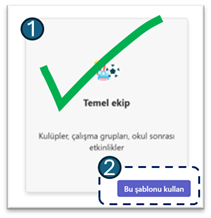
Şekil 2.Yeni bir ekip oluştururken “Temel ekip” şablonu seçilir (1). Ardından açılan ekran üzerinden “Bu şablonu kullan” seçeneği tıklanarak ekip oluşturma süreci başlatılır (2).
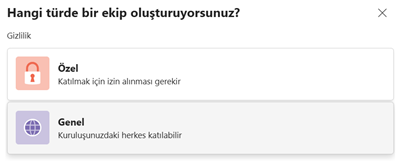
- Gizlilik Ayarlarını Seç: Takımın herkese açık mı yoksa sadece davetlilere mi açık olacağını belirleyin (Şekil 3). Ben genellikle özel seçeneğini seçiyorum çünkü ekibimden başkalarının paylaşımlarımı görmesini istemiyorum.
Şekil 3. Ekip oluşturma sürecinde gizlilik ayarı belirlenir. “Özel” seçeneği, sadece davet edilen kişilerin ekibe katılmasına izin verirken; “Genel” seçeneği, kuruluş içindeki herkesin katılımına açıktır. Kısıtlı paylaşımlar için genellikle “Özel” seçeneği tercih edilir.
- Takım Adı ve Açıklama: Ekibinize anlamlı bir ad ve kısa bir açıklama girin (Şekil 4).
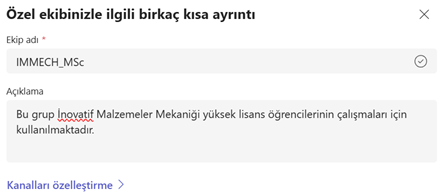
Şekil 4. Ekip oluşturma sürecinde, takıma anlamlı bir ad verilir ve ekip hakkında kısa bir açıklama yazılır. Bu örnekte, “IMMECH_MSc” adlı ekip, İnovatif Malzemeler Mekaniği yüksek lisans öğrencilerinin çalışmalarını koordine etmek amacıyla tanımlanmıştır.
- Üyeleri Davet Et: Ekip arkadaşlarınızı e-posta adresleriyle ekleyin (Şekil 5). İsterseniz bu adımı atlayarak daha sonra da kullanıcı ekleyebilirsiniz.
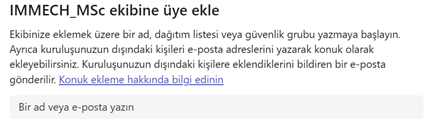
Şekil 5. Ekip üyeleri, ad veya e-posta adresi girilerek Microsoft Teams grubuna davet edilir. Kuruluş dışındaki kişiler de e-posta yoluyla “konuk” olarak eklenebilir. Bu adım tercihe bağlı olarak atlanabilir ve üyeler daha sonra da eklenebilir.
Takım oluşturduktan sonra her bir proje için özel kanallar açabilir, dosyaları paylaşabilir ve toplantılar organize edebilirsiniz.
3. Dosya Paylaşımı ve Versiyon Takibi
Teams platformunda dosya paylaşmak ve düzenlemek hem hızlı hem de pratiktir. Her kanalın kendi “Dosyalar” sekmesi bulunur ve buradan ekip üyeleriyle belgeler paylaşılabilir (Şekil 6).
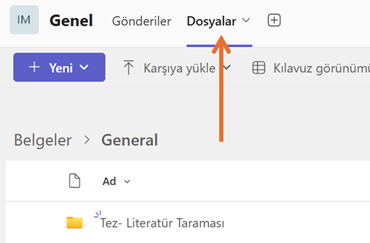
Şekil 6. Microsoft Teams içinde her kanalın “Dosyalar” sekmesi bulunur. Bu sekme aracılığıyla ekip üyeleri belge paylaşabilir, klasörler oluşturabilir ve içerikleri doğrudan Word, Excel gibi uygulamalarda düzenleyebilir. Yapılan değişiklikler otomatik olarak kaydedilir ve versiyon geçmişi sayesinde önceki sürümlere kolayca erişilebilir.
Belgeler doğrudan Teams’e yüklenebilir ve Word, Excel gibi uygulamalarda anında düzenlenebilir. Tüm düzenlemeler otomatik olarak kaydedilir ve yapılan her değişiklik için versiyon geçmişi tutulur. “Kim, ne zaman, neyi değiştirdi?” sorularına kolayca yanıt bulunabilir. Gerekli durumlarda, belgeyi önceki bir sürüme döndürmek tek tıklamayla mümkündür.
4. Kanal Yapısı ile Proje Organizasyonu
Microsoft Teams’deki kanal yapısı, projelerin ve görevlerin düzenli ve verimli bir şekilde yönetilmesini sağlar. Her ekip altında, farklı proje başlıkları ya da alt görevler için ayrı kanallar oluşturmak mümkündür. Bu yapı sayesinde bilgi akışı sadeleşir, belgeler konuya göre ayrıştırılır ve iletişim daha odaklı hale gelir.
Bir kanal oluşturmak için ekip ana sayfasında yer alan “Kanal ekle” seçeneği kullanılabilir (Şekil 7). Kanallar oluşturulurken üç farklı gizlilik seviyesi seçilebilir: Standart (tüm ekip üyelerine açık), Özel (yalnızca davet edilen kişilere açık) ve Paylaşılan (ekip dışı kişilerle iş birliğini kolaylaştırır). Böylece her kanal, içerdiği bilginin hassasiyetine göre yapılandırılabilir.
Her kanalın kendine ait bir sohbet alanı, dosya klasörü ve not alma bölümü bulunur. Bu, özellikle çok sayıda alt başlık içeren akademik çalışmalar veya kurumsal projelerde işleri daha organize bir şekilde yürütmeyi mümkün kılar. Belgeler, tartışmalar ve görev takibi belirli kanallarda toplanarak proje yönetiminde netlik ve hız kazandırır.
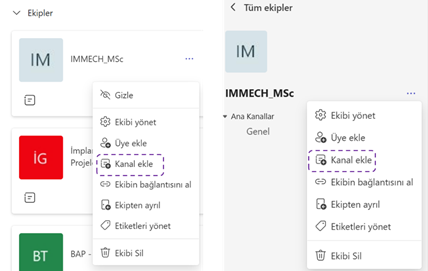
Şekil 7. Microsoft Teams’de yeni bir kanal eklemek için ekip adının yanındaki üç noktaya tıklanarak açılan menüden “Kanal ekle” seçeneği seçilir. Bu işlem hem ekip ana ekranından (soldaki görüntü) hem de ekip içi kanal görünümünden (sağdaki görüntü) gerçekleştirilebilir. Kanallar, proje alt başlıklarını yönetmek ve bilgi akışını düzenlemek için kullanılır.
5. Masaüstü ve Web Arayüzünün Entegre Kullanımı
Teams, hem masaüstü uygulaması hem de web tarayıcısı üzerinden erişilebilir. Her iki sürüm de benzer özellikler sunsa da bazı farklar kullanım alışkanlıklarını etkileyebilir.
Masaüstü sürümü, daha stabil çalışır, bildirimler daha etkili iletilir ve dosya senkronizasyonu daha hızlı gerçekleşir. Ayrıca Mendeley, Zotero gibi masaüstü programlarıyla entegre çalışmak için uygundur. Teams’te Masaüstünde açmak istediğiniz bir dosyanın yanındaki üç noktaya tıklayın, ardından “Aç” seçeneğinin üzerine gelin ve açılan menüden “Uygulamada aç” seçeneğini seçin (Şekil 8). Böylece dosya masaüstü programında açılır.
İsterseniz “Varsayılan uygulamayı değiştir” seçeneğini kullanarak her seferinde dosyanızın otomatik olarak masaüstü uygulamasında açılmasını da sağlayabilirsiniz.
Web arayüzü, farklı bir cihazdan erişim gerektiğinde (örneğin bir kütüphane bilgisayarı ya da acil durumlar) çok kullanışlıdır.
Teams ayrıca mobil cihazlarla da tam uyumludur. Bu sayede toplantılara cep telefonundan katılabilir, belgeleri gözden geçirebilir ve ekip iletişimini sürdürebilirsiniz.
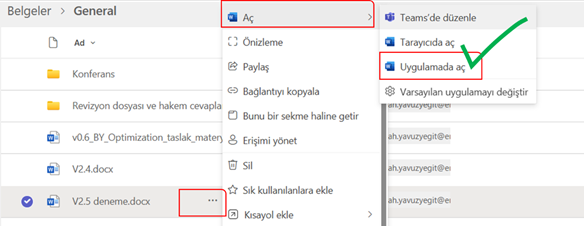
Şekil 8. Teams içindeki bir dosyayı masaüstü uygulamasında açmak için üç noktaya tıklayıp “Aç > Uygulamada aç” seçeneği kullanılır. Bu yöntem, Mendeley veya Zotero gibi masaüstü yazılımlarla uyumlu çalışmayı kolaylaştırır.
6. Kişisel Kullanım İçin Pratik Senaryolar
Microsoft Teams yalnızca ekip çalışmalarında değil, bireysel verimlilik için de etkili bir araçtır.
- Farklı bilgisayarlardan Teams hesabınıza giriş yaparak tüm belgelerinize ve notlarınıza kolayca erişebilirsiniz.
- Kişisel notlar almak, bireysel görev listeleri oluşturmak ve kendi çalışmalarınızı arşivlemek için kanalları sadece kendinizle paylaşarak kullanabilirsiniz.
- Örneğin, “Yüksek Lisans Planları” ya da “Makale Fikirleri” gibi özel kanallar oluşturabilir ve bunları dijital çalışma alanınız gibi kullanabilirsiniz.
7. Sonuç ve Öneriler
Microsoft Teams, sadece bir iletişim aracı değil; aynı zamanda belgelerin yönetildiği, toplantıların organize edildiği, projelerin koordine edildiği kapsamlı bir dijital çalışma ortamıdır. Özellikle araştırma grupları, proje ekipleri ve akademik iş birlikleri için sunduğu entegre yapı, hem zaman kazandırır hem de kaliteyi artırır.
Uzun vadede Teams kullanmak, belgelerin kaybolmasının önüne geçmek, versiyon takibini kolaylaştırmak ve ekip içi iletişimi kurumsal hafızaya dönüştürmek açısından büyük faydalar sağlar. Ayrıca, kurumsal dijitalleşme süreçlerinde Teams gibi platformların etkin kullanımı; iletişim, veri güvenliği ve uzaktan çalışma alışkanlıklarının sağlıklı oturmasına katkı sağlar.
Eğer bu yazıdaki adımları uygulamaya başlarsanız, kısa süre içinde daha organize, daha verimli ve daha sürdürülebilir bir dijital çalışma düzeni kurabilirsiniz.