Bir tez veya akademik makale yazmanın belki de en zorlayıcı kısımlarından biri, kaynakları düzenli ve erişilebilir tutmaktır. Araştırma sürecinde onlarca hatta yüzlerce makale okunur. Ancak sıra alıntı yapmaya geldiğinde hangi bilgiyi nereden aldığımızı hatırlamakta güçlük çekebiliriz. PDF dosyaları masaüstünde dağılır ve kaynakça oluşturmak ciddi zaman kayıplarına yol açar.
Bu yazıda, özellikle akademik çalışmalarınızı kolaylaştırmak ve takım halinde ortak kütüphaneler kullanmak için Zotero adlı ücretsiz ve açık kaynaklı referans yönetim programını adım adım nasıl kullanabileceğinizi anlatacağım.
Zotero nedir? Neden gereklidir?
Zotero, akademik yazım sürecinde kaynakları depolama, düzenleme, alıntılama ve otomatik kaynakça oluşturma gibi işlemleri kolaylaştıran bir referans yönetim programıdır. Zotero’yu kullanmanın avantajları:
- Kaynakları tek tıklamayla dijital kütüphanenize ekleyebilirsiniz.
- Otomatik olarak farklı dergilerin kaynakça stillerine uyum sağlar.
- Grup çalışmaları için ortak kütüphaneler kurabilir ve ekip olarak çalışabilirsiniz.
- PDF’leri düzenli tutabilir, etiket ve notlarla kişisel arşivinizi güçlendirebilirsiniz.
Adım Adım Zotero Kullanımı
1. Kurulum ve Temel Ayarlar
Zoteroyu kullanmak için şu temel adımları takip edebilirsin:
a. Masaüstü Uygulamasını İndir:
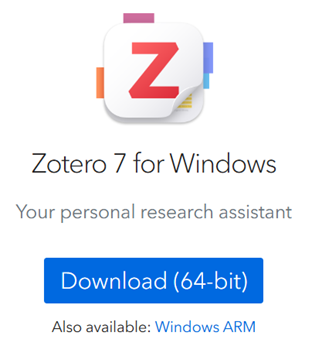
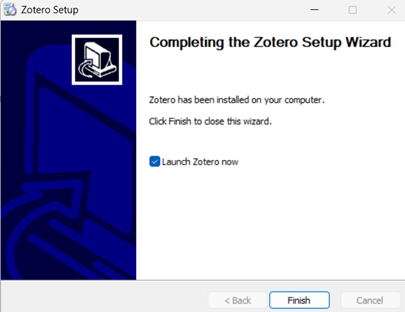
https://www.zotero.org/download adresine giderek işletim sisteminize uygun Zotero masaüstü uygulamasını indirin ve kurun.
b. Tarayıcı Eklentisini Yükle:
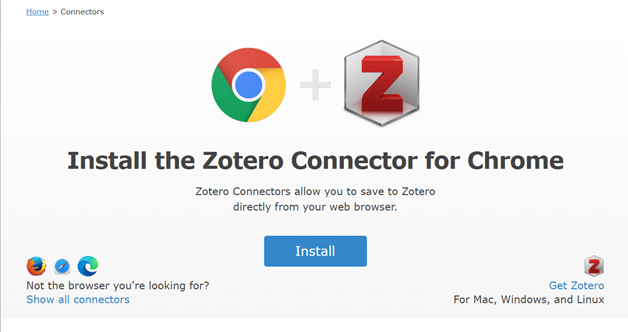
Zotero Connector, Chrome ve Firefox ile uyumlu tarayıcı eklentisidir. Chrome eklentisi için:
Bu eklenti sayesinde internette gezinirken beğendiğiniz bir makaleyi tek tıkla Zotero kütüphanenize ekleyebilirsiniz.
c. Zotero Hesap Oluşturma ve Senkronizasyonr:
Zotero.org üzerinden ücretsiz bir hesap oluşturun. Ayarlar > Sync sekmesinden hesabınızı bağlayarak farklı cihazlar arasında otomatik eşitleme sağlayabilirsiniz.
İpucu: Zotero, farklı dergi ve yazım formatlarına uygun alıntı stilleriyle çalışır.
“Ayarlar > Citation > Cite Styles” sekmesine giderek APA, IEEE, Chicago gibi stilleri kolayca ekleyebilirsiniz.
(Alıntı stili ve kaynakça oluşturma detayları, daha sonraki yazılardan birinin konusu olacak.)
d. Zotero Word Eklentisi Kurulumu ve Kullanımı
Zotero’yu bilgisayarınıza kurduğunuzda, Word eklentisi otomatik olarak yüklenir.
Ancak kontrol etmek isterseniz şu adımları takip edebilirsiniz:
- Zotero’yu açın
- Düzenle > Ayarlar > Alıntı Yap > Microsoft Word Eklentisini Tekrar Kur sekmesine tıklayın
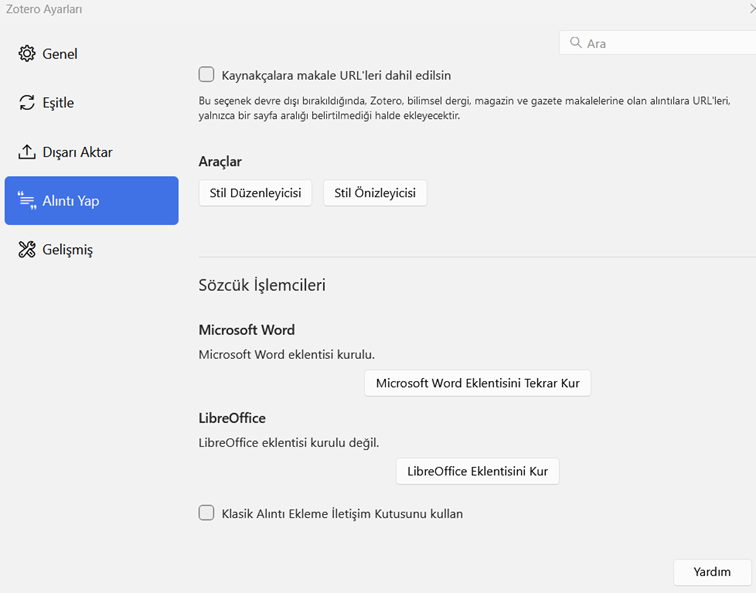
- Burada “Microsoft Word Add-in”in yüklü olup olmadığını görebilirsin
- Eğer kurulu değilse, tek tıkla manuel yükleme yapabilirsin
Word’ü açtığınızda, üst menüde Zotero sekmesi çıkmış olmalı.
Kullanım:
Artık yazı yazarken, Zotero sekmesinden aşağıdaki işlemleri kolayca yapabilirsiniz.
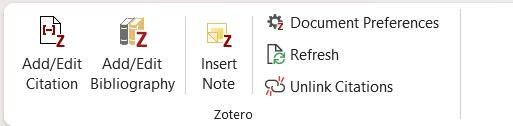
Zotero sekmesinin altında bulunan butonlar şu işe yarar:
Add/Edit Citation: İmlecinizi referans eklemek istediğiniz yere getirin, bu butona tıklayın. Kütüphanenizden ilgili kaynağı seçin. Zotero otomatik olarak kaynak gösterimini yapacaktır.
Add/Edit Bibliography: Yazının sonuna geldiğinizde, kaynakçanızı oluşturmanız için kullanabilirsiniz. Kullanım için kaynakçanızı eklemek istediğiniz yere gelin ve bu butona tıklayın. Kullanmakta olduğunuz atıf stiline uygun biçimde otomatik olarak kaynakçanızı hazırlanır.
Insert Note: Seçtiğiniz kaynağa ait bir notu belgeye ekler. Bu özellik özellikle tartışma veya literatür özeti bölümlerinde oldukça kullanışlıdır.
Document Preferences: APA, IEEE, Chicago gibi stiller arasında kolayca geçiş yapabilirsiniz. Zotero tüm alıntı ve kaynakçaları otomatik olarak günceller.
Refresh: Zotero kütüphanende yaptığın değişiklikleri belgeye yansıtır. Örneğin, bir kaydın yazarını değiştirdiysen veya tarihini güncellediysen, “Refresh” ile Word belgeni senkronize edebilirsin.
⚠️ Unlink Citations: DİKKAT! Bu buton, belgede yer alan tüm Zotero bağlantılarını kaldırır.
Yani alıntılar düz metne dönüşür ve artık otomatik güncellenemez. Genellikle belgeyi yayıma göndermeden önce ya da Zotero olmayan biriyle paylaşırken kullanılır. Geri alınamaz! Kullanmadan önce mutlaka yedeğini alın.
2. Zotero’yu Kurduktan Sonra Yapılacaklar
a. Derme (Klasör) Oluşturma ve İsimlendirme
Zotero’yu bilgisayarınıza kurduğunuzda ve temel ayarları yaptıktan sonra atmanız gereken ilk adımlardan biri, kütüphanenizi organize edecek dermeleri (klasörleri) oluşturmaktır. Zotero, her şeyi tek bir havuza atmak yerine, kullanıcıya kaynakları tematik olarak ayırma ve yönetme olanağı sunar.
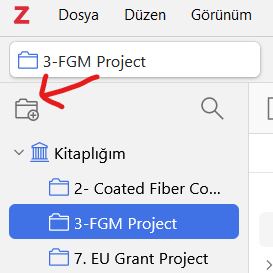
Zotero’da bu yapıya “derme” adı verilir. Yeni bir derme oluşturmak oldukça basittir: Sol üst köşedeki klasör simgesine tıklayarak “Yeni Derme” seçeneğini seçmeniz yeterlidir. Ayrıca isterseniz herhangi bir dermeye sağ tıklayarak onun içine alt derme de oluşturabilirsiniz. Böylece kaynaklarınızı daha hiyerarşik ve mantıklı bir yapıda düzenleyebilirsiniz.
Peki, dermeler nasıl isimlendirilmeli?
Bu noktada amaç odaklı ve sistematik bir yaklaşım benimsemek faydalı olacaktır. Klasör isimleri; çalışmanın konusu, araştırmanın aşaması ya da kullanım amacı gibi kriterlere göre belirlenebilir. İşte bazı örnek isimlendirmeler:
- 📚 Tez – Literatür Taraması: Tezinizin giriş kısmında kullanacağınız temel kaynaklar için
- 📘 Yöntem – FEM Modelleri: Yöntem bölümünde kullanılacak teknik kaynaklar
- 🧪 TÜBİTAK Projesi – Malzeme Karakterizasyon: Proje bazlı literatür klasörü
- 📊 Makale Taslakları: Yazım aşamasındaki içerikler için
- 🧠 Okuma Listesi – Sürdürülebilirlik: İlginizi çeken ancak henüz analiz etmediğiniz kaynaklar için
🧠 İpucu: Daha görsel bir düzen için klasör başlıklarının başına küçük emoji simgeleri, sayılar ya da semboller ekleyebilirsiniz. Örneğin:
📁 01 – Genel Literatür
📁 02 – Yöntem
Bu tür görsel kodlamalar, özellikle kalabalık kütüphanelerde gözle taramayı kolaylaştırır ve motivasyon artırıcı bir etkisi de olabilir.
b. Kaynak Eklemenin 3 Yolu: Hızlı ve Düzenli Bir Başlangıç
Zotero’yu verimli bir şekilde kullanabilmek için atılması gereken en önemli adımlardan biri, kaynakları doğru yöntemle kütüphaneye eklemektir. Çünkü bu işlem sadece kaynaklarınızı toplamakla kalmaz; düzenli bir literatür yapısı oluşturmanıza ve akademik yazım sürecinde zaman kazanmanıza yardımcı olur.
Zotero, farklı kullanıcı alışkanlıklarına ve kaynak türlerine uygun olarak üç temel kaynak ekleme yöntemi sunar:
1. Tarayıcı Eklentisi ile Tek Tıkla Ekleme
Zotero’nun sunduğu Zotero Connector eklentisi sayesinde (yukarıda nasıl ekleneceği anlatılmıştı), internette gezinirken karşılaştığınız bir makale, kitap veya haber sayfasını tek tıklamayla kütüphanenize ekleyebilirsiniz.
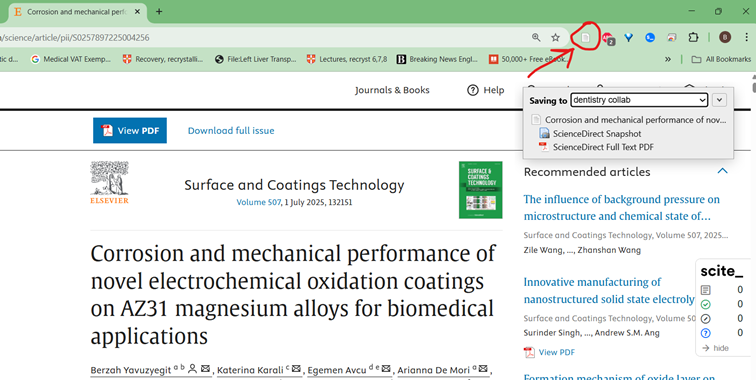
Bu özellik sayesinde Zotero, sayfadaki verileri otomatik olarak algılar:
- Başlık
- Yazar(lar)
- Yayın tarihi
- DOI numarası
- PDF dosyası (varsa)
Tarayıcı çubuğundaki Zotero simgesine tıklamanız yeterlidir. Bu yöntem, özellikle hızlı literatür taramalarında vazgeçilmez bir kolaylık sunar.
2. Manuel Olarak Kaynak Ekleme
Bazı kaynaklar (özellikle eski yayınlar ya da özel belgeler) için otomatik veri çekimi mümkün olmayabilir. Bu durumda Zotero’da manuel giriş seçeneği mevcuttur.
Sol üst köşedeki yeşil “+” (Yeni Öğe Ekle) butonuna tıklayarak şu türlerde kayıt açabilirsiniz:
- Kitap
- Makale
- Tez
- Web sayfası
- Rapor
- Patent vb.
Gerekli bilgileri (yazar, başlık, yayın yılı, dergi adı, sayfa numarası vb.) doldurduktan sonra, isteğe bağlı olarak PDF, not, etiket gibi öğeler de ekleyebilirsiniz. Manuel giriş, veri doğruluğu açısından önemlidir ve genellikle özel kaynaklar için önerilir.
3. PDF Dosyasını Sürükle-Bırak Yöntemiyle Ekleme
Eğer daha önce indirdiğiniz PDF makaleler bilgisayarınızda hazırsa, bu dosyaları doğrudan Zotero penceresine sürükleyip bırakarak da ekleyebilirsiniz.
Zotero, PDF’nin içeriğini tarayarak:
- Başlığı
- Yazar(lar)ı
- Yayın yılını
algılar ve bir referans kaydı oluşturur. Her zaman %100 doğru sonuç vermez; ancak küçük düzeltmelerle oldukça pratik bir çözümdür.
4. Google Scholar Üzerinden RefMan (.ris) Dosyası ile Kaynak Aktarma
Zotero’ya kaynak eklemenin bir diğer etkili ve güvenilir yolu da Google Scholar üzerinden .ris uzantılı referans dosyası (RefMan) indirmektir. Bu yöntem özellikle tarayıcı eklentisinin düzgün çalışmadığı durumlarda ya da çoklu kaynak aktarımı gerektiğinde kullanışlıdır.
➤ Nasıl yapılır?
- https://scholar.google.com.tr adresine gidin.
- Sol üstteki üç çizgiye tıklayın ardından “Ayarlar” menüsüne tıklayın.
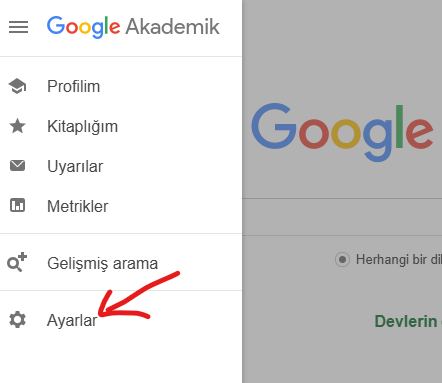
- “Alıntı biçimi” başlığı altında “Bibliyografya yöneticisi” seçeneğini göreceksiniz.
- Buradan “RefMan biçimini kullan” seçeneğini işaretleyin ve kaydedin.
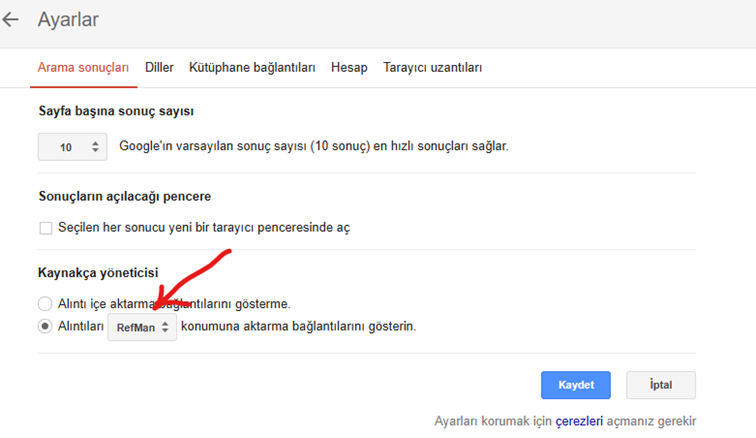
Artık her makalenin altında görünen RefMan Konumuna Aktar simgesine tıkladığınızda, .ris uzantılı bir dosya bilgisayarınıza inecektir.
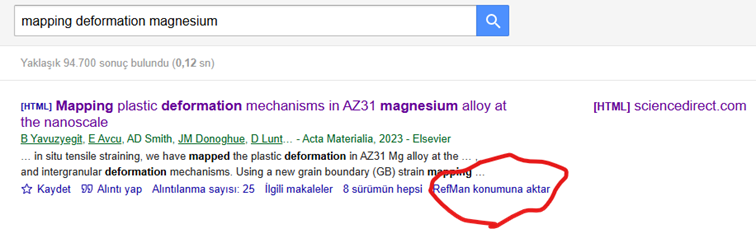
Eğer Zotero bilgisayarınızda kuruluysa ve doğru şekilde yapılandırılmışsa, bu dosyaya çift tıkladığınızda:
- Zotero otomatik olarak açılır
- Kaynak bilgilerini tanır
- Ve ilgili yayını doğrudan kütüphanenize ekler
Hiçbir ekstra işlem yapmanıza gerek kalmaz.
4. Etiketleme ve Notlarla Kütüphaneni Zenginleştirmek
Akademik dünyada üretken olmanın en önemli şartlarından biri, yalnızca okumak değil; okuduklarını düzenli şekilde not alabilmek ve bu notlara ihtiyaç duyduğunda hızla erişebilmektir. İşte tam bu noktada Zotero’nun sunduğu not alma özelliği, araştırmacılar için vazgeçilmez bir araç haline gelir.
Zotero, sadece referansları toplamakla kalmaz; her bir kaynak için kişisel notlar eklemene, bu notları gruplamaya ve gerektiğinde yazma sürecine entegre etmene olanak tanır. Üstelik bu süreç oldukça kullanıcı dostudur.
Zotero’da bir kaynağa not eklemek için önce ilgili yayını seçersin. Sağ bölümde yer alan “Notes” (Notlar) sekmesinden “Add Note” (Not Ekle) butonuna tıklayarak, kaynakla ilgili özetlerini, önemli alıntıları veya kişisel yorumlarını kolayca yazabilirsin. Bu notlar, tıpkı bir dijital defter gibi düzenlenebilir; başlıklandırılabilir, kalın veya italik biçimde formatlanabilir. Böylece sadece bilgi toplamakla kalmaz, bilgiyi işleyerek kalıcı hale getirirsin.
Zotero ayrıca bağımsız notlar (standalone notes) oluşturma imkânı da sunar. Bu özellik, doğrudan bir kaynağa bağlı olmayan genel fikirlerin, yapılacaklar listelerin ya da tema analizlerin için oldukça kullanışlıdır. Notları koleksiyonlara sürükleyerek farklı araştırma alanlarına göre organize edebilirsin.
Daha da pratik olan bir özellik ise, Zotero’nun Word eklentisi üzerinden bu notları yazıya entegre edebilme imkânıdır. Belge üzerinde “Insert Note” komutu ile kaynaklara ait notlar doğrudan metne aktarılabilir. Bu, özellikle literatür değerlendirme bölümlerinde büyük bir kolaylık sağlar. Araştırma süreci boyunca aldığın notlar, tek bir tıklamayla yazıya dönüşebilir.
Sonuç olarak, Zotero’nun not alma sistemi sadece bilgi saklamaya değil, bilgi üretmeye de hizmet eder. Özellikle yüksek lisans ve doktora düzeyindeki araştırmalarda; notların tutarlı, ulaşılabilir ve entegre biçimde saklanması, yazım sürecini hızlandırır, düşünsel derinliği artırır ve tekrarlı okuma ihtiyacını azaltır. Bu özellik, Zotero’yu sıradan bir referans yöneticisinden çok daha fazlası haline getirir: kişisel bir akademik bilgi asistanına dönüştürür.
5. Grup Kitaplığı Oluşturma: Zotero’yu Takım Çalışmalarına Açmak
Grup Kitaplıklarında PDF Eklemeden Çalışmak
Zotero’nun grup kitaplığı özelliği, ekip halinde yürütülen akademik çalışmalarda kaynak paylaşımını ve iş birliğini kolaylaştıran güçlü bir araçtır. Ancak grup kitaplıklarıyla çalışırken göz ardı edilmemesi gereken önemli bir sınırlama vardır: depolama alanı.
Zotero’nun ücretsiz sürümünde sunulan 300 MB’lık bulut alanı, PDF gibi dosyalar hızlıca yüklendikçe kısa sürede dolabilir. Özellikle çok üyeli projelerde ya da geniş çaplı literatür taramalarında, bu durum grup kitaplığının işlevselliğini kısıtlayabilir. Bu nedenle birçok araştırmacı, PDF dosyası eklemeden sadece referans bilgileri üzerinden çalışmayı tercih eder.
Bu yöntem son derece pratiktir. Kaynağa ait başlık, yazar, yayın yılı, dergi adı gibi tüm bibliyografik bilgiler Zotero grup kitaplığına eklenir, ancak PDF dosyası eklenmez. Böylece grup üyeleri, hangi kaynakların kullanıldığını görebilir; notlar alabilir, etiketleme yapabilir ve gerektiğinde kendi kütüphanelerinde bu kaynağı ayrıntılı olarak inceleyebilir.
Her ekip üyesi, ihtiyaç duyduğu PDF’yi kendi bilgisayarına indirebilir ve kişisel kitaplığında saklayabilir. Bu yaklaşım, hem depolama alanını korur hem de grup kitaplığının organizasyonel amacına hizmet eder: ortak literatür havuzu oluşturmak.
Bu yöntem özellikle aşağıdaki durumlarda idealdir:
- Depolama alanı sınırlı olan ekipler
- Aynı kaynağı farklı amaçlarla kullanacak bireyler (herkes kendi notunu tutabilir)
- Sadece öneri, tarama ya da okuma listesi paylaşmak isteyen gruplar
Üstelik Zotero, dosya eklenmemiş kaynaklarda da tüm referans yönetimi işlevlerini eksiksiz sunar: alıntı yapmak, kaynakça oluşturmak, not yazmak ve etikete göre filtrelemek gibi.
Peki bu sistem nasıl kurulur? İşte adım adım yol haritası:
a. Grup Kitaplığı Oluşturun veya Katılın
Öncelikle https://www.zotero.org adresinden hesabınıza giriş yapın.
“Groups” (Gruplar) sekmesine giderek yeni bir grup oluşturabilir veya bir grubun davetini kabul edebilirsiniz.
Grup oluştururken “Private Membership” (Özel Üyelik) seçeneğini tercih ederseniz, grup yalnızca davet edilen kişiler tarafından görüntülenebilir ve düzenlenebilir.
Bu, akademik ekipler için en güvenli ve yaygın kullanılan seçenektir.
b. Zotero Masaüstü Uygulamasında Grup Kitaplığınızı Görüntüleyin
Zotero masaüstü uygulamasını açtığınızda, sol menüde “Grup Kitaplıkları” (Group Libraries) başlığı altında grubunuzun adı yer alacaktır. Tıpkı kişisel kitaplığınızda olduğu gibi, grup içinde de dermeler (klasörler) oluşturabilir ve kaynakları bu klasörlerde toplayabilirsiniz.
c. Kaynak Eklerken PDF Dosyası Eklemeyin
Bir makaleyi gruba eklemek için aşağıdaki yöntemlerden birini kullanabilirsiniz:
- Tarayıcı eklentisi (Zotero Connector) ile makale sayfasındayken sadece referans bilgisini çekmek
- Zotero’da “Yeni Öğe Ekle” diyerek kaynak bilgilerini manuel girmek
- Google Scholar’dan .ris dosyası indirip otomatik olarak sadece referans verisiyle içeri aktarmak
Uygulama Notu: PDF Eklendiyse Sonradan Nasıl Silinir?
Bazen Zotero, eklediğiniz kaynağa PDF dosyasını da otomatik olarak ekleyebilir. Bu durumda PDF’yi silerek yalnızca referans bilgisini bırakmak için:
- Kaynağın altındaki gri PDF satırına tıklayın (PDF’yi seçin, kaynağı değil)
- Sağ tıklayın
- Açılan menüden “Eserleri çöp sepetine gönder” seçeneğini seçin
- Bu adım yalnızca PDF dosyasını siler, kaynak bilgisi kitaplıkta kalır
📌 Bu işlemden önce mutlaka doğru öğeyi seçtiğinizden emin olun. Yanlışlıkla tüm kaynağı silmemek için sadece PDF ek satırının seçili olması gerekir.
d. Grup Üyelerini Bilgilendirin: Herkes PDF’yi Kendi Kütüphanesinde Saklasın
Grup kitaplığında PDF barındırmama kararı aldıysanız, tüm ekip üyelerinin bu düzene göre hareket etmesi önemlidir. Eklediğiniz kaynakların başlıklarına kısa notlar düşerek, örneğin:
“PDF eklentisi yoktur, kişisel kütüphanenize ekleyerek kendi arşivinizde saklayabilirsiniz.”
şeklinde yönlendirme yapabilirsiniz.
Bu yöntem sayesinde herkes dilediği kaynakla ilgili kendi notlarını alabilir, kişisel klasörlerine taşıyabilir ve gerektiğinde PDF dosyasını indirerek bireysel olarak yönetebilir.
e. Otomatik PDF Ekleme Özelliğini Devre Dışı Bırakın (isteğe bağlı)
Eğer sistematik olarak PDF eklememek istiyorsanız, Zotero’nun ayarlarından bu özelliği devre dışı bırakabilirsiniz:
- Zotero’yu açın
- Düzen > Ayarlar > Genel sekmesine gidin
- “Yeni öğeler eklenirken ilgili PDF dosyalarını otomatik olarak indir” seçeneğinin işaretini kaldırın
Bu ayar, tarayıcıdan referans eklediğinizde PDF’nin otomatik olarak alınmasını engeller.
Sonuç
Zotero, akademik yazımda kaynakları düzenlemek ve ekip içinde verimli çalışmak isteyen herkes için güçlü bir araçtır. Bu rehberde, kurulumdan kaynak eklemeye, notlardan grup kitaplıklarına kadar temel işlevlerini ele aldık.
Sıradaki Yazı
Bir sonraki yazıda, Microsoft Teams kullanarak aynı belge üzerinde birden fazla kişiyle nasıl eş zamanlı ve düzenli çalışabileceğinizi anlatacağım.